



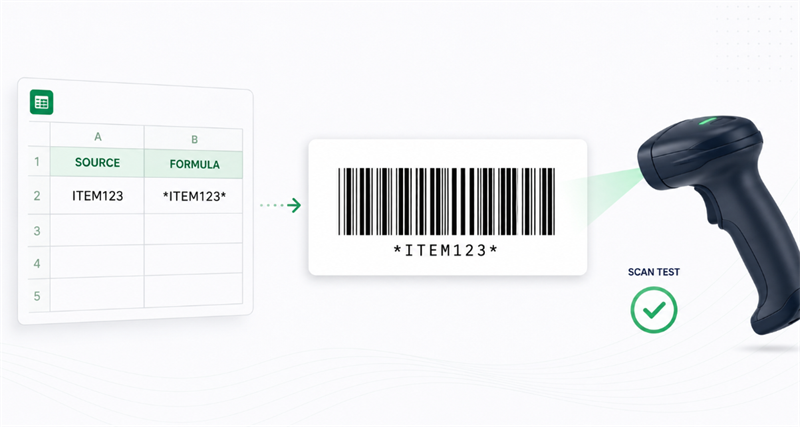
Ülevaade ja seadistamine
Kood 39 viivakoodi loomiseks Excelis või Google Sheetis pakige allikaväärtus tähtedega valemi ="*"&A2&"*" (konverteerides ITEM123 *ITEM123*) ja rakendage Libre viivakoodi 39 või Libre viivakoodi 39 tekstifonti. Tähted pakuvad kohustuslikke algus- ja lõpetamismärke; lihtsalt muutes fonti ilma neita toodab skaneerimata viivakoodi.
Kontrollimine ja testimine
Libre Barcode 39 on puhtalt visuaalne ekraanfont, mitte viivakoodi kontrollija. Kuna see ei saa kontrollida printimiskontrasti, vaikseid tsoone või ribalaiuse täpsust, peate alati printima proovi ja testima seda oma füüsilise skanneriga enne täielikku kasutuselevõttu.
Kuidas luua Libre viibakood 39 viibakood Excelis
Microsoft Exceli puhul installige enne arvutilehe avamist vajalik Libre Barcode 39 font. Kui Excel installimise ajal juba käivitati, käivitage see uuesti, et font ilmuks fontide loendis.
Kõige usaldusväärsem töölehe struktuur kasutab eraldi veerguid lähteandmete ja viivakoodide andmete jaoks.
Verg A: Algne ID | Verg B: viivakoodi valem |
Artikkel 123 | ="*"&A2&"*" |
BIN-204 | ="*"&A3&"*" |
ASSET88 | ="*"&A4&"*" |
Järgige järgmisi samme:
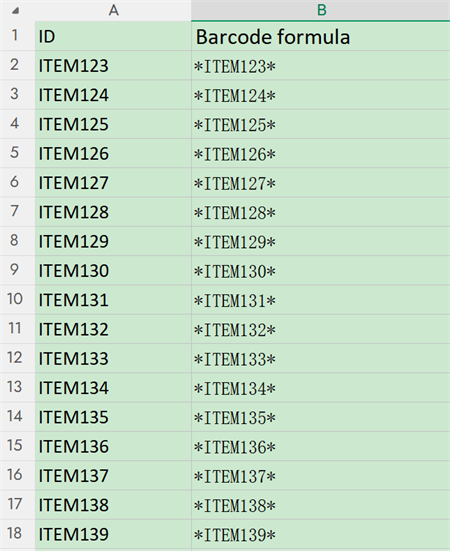
1. Sisestage algsed ID-d veerus A.
2. Lisa ="*"&A2&"*" veerus B.
3. Kopeerige valem veeru alla.
4. Valige veerus B tulemused.
5. Kasutage Libre Barcode 39 või Libre Barcode 39 teksti.
6. Suurendage fonti suurust ja reguleerige veeru laiust.
7. Trükkige proov ja testige seda kavandatud skanneriga.
Originaali ID ja viivakoodi valemi hoidmine eraldi veergudes muudab arvutilehe värskendamise ja tõrkeotsingu lihtsamaks.
Väikeste tähede andmete teisendamine Excelis
Standardkood 39 ei toeta väikest tähet. Kui kirja suurus ei mõjuta identifikaatorit, kasutage:
="*"&Ülemine(A2)&"*"
See teisendab väärtuse suureks täheks enne start- ja stop-märkide lisamist.
Ärge kasutage seda valemit, kuiteem123jaArtikkel 123esindavad erinevaid rekorde. Sellisel juhul kasutage Libre Barcode 39 Extended ja kinnitage, et skanner toetab Extended Code 39.
Kuidas kasutada Libre Barcode 39 Google'i lehed
Google Sheets sisaldab Libre Barcode fonte oma fontiteegis, nii et kohalik paigaldamine on tavaliselt tarbetu.
Fonti lisamiseks:
1. Avage font menüü.
2. Valige Rohkem fonte.
3. Otsi “Libre viibakood.”
4. Lisage vajalik kood 39 font.
5. Valige OK.
Sisestage algväärtus A2 ja järgmine valem B2:
="*"&A2&"*"
Kandake viivakoodi font B2 ja täitke valem veeru alla.
Kasutage Libre Barcode 39 Texti, kui soovite, et ribade all kuvatud kodeeritud identifikaator oleks. See aitab töötajatel märgistust käsitsi tuvastada, kui skanner ei ole kättesaadav.
Enne lehe eksportimist PDF-sse kontrollige, kas viibakood jääb täielikult nähtavaks. Lehekülje skaaleerimine, kitsad veerud ja lõikatud rakud võivad muuta trükitud väljundit isegi siis, kui viibakood ekraanil õigesti skaneerib.
Miks Libre Barcode 39 ei skanni?
Võrkood, mis tundub õige, võib endiselt ebaõnnestuda selle andmete, paigutuse või trükkivalduse tõttu. Kontrollige neid põhjuseid järjekorras.
1. Puuduvad algus- ja lõpetamismärgid
Kinnitage, et kodeeritud väärtus sisaldab tähte mõlemas otsas:
• Õige: *ITEM123*
• Väga õige: ITEM123
Rakenda viivakoodi font täielikule väärtusele, sealhulgas mõlemale tähtele.
2. Toetamata tähemärke
Standard Libre Barcode 39 toetab suurtähti, numbreid ja piiratud rühma sümboleid. Väikesed tähed, allrõhutused ja paljud punktimärgid nõuavad laiendatud koodi 39 või erinevat viivakoodi sümboloogiat.
Kontrollige algrakku, mitte ainult näidatud ribasid. Teisest süsteemist imporditud peidetud ruumid või ootamatud märgid võivad ka tulemust muuta.
3. Vale fonti variant
Libre Barcode 39 ja Libre Barcode 39 Text toetavad standardset Code 39 märgikomplekti. Laiendatud ja laiendatud tekst toetavad täielikku ASCII sisendit.
Kui laiendatud viivakood tagastab ootamatuid kombinatsioone, nagu plussmärgid, millele järgnevad suured tähed, kontrollige, kas skanneri seadetes on lubatud täis ASCII või laiendatud kood 39.
4. ebapiisav valge ruum
Hoidke puhas valge ala enne esimest riba ja pärast viimast riba. Rakkude piirid, tekst, graafika ja etiketti servad, mis on liiga lähedal viivakoodile, võivad takistada avastamist.
5. Võrkood lõigatud või surutud
Veenduge, et kogu viibakood sobib rakku ja trükitud etiketi sees. Kood 39 muutub laiaks, kui rohkem märke lisatakse. Pika väärtuse kitsasse piirkonda surutamine võib muuta selle ribade täpselt reprodutseerimist raskeks.
Pikade andmete või piiratud märgistusruumi puhul on kood 128 tavaliselt kompaktsem.
6. Trüki või PDF skaleerimine
Viivkood võib ekraanilt skaneerida, kuid pärast trükkimist ebaõnnestub. Kontrollige, kas:
• Excel kasutas Fit Sheet ühel lehel;
• PDF-vaataja lisas veel ühe skaleerimise sammu;
• viibakood muudeti madala lahendusega pildiks;
• printer toodetud murdunud või hägused ribad;
• märgisel on nõrk kontrast või mustriga taust.
Võimaluse korral trükkige tegelikul suurusel ja katsetage füüsilist märgist, mitte ainult ekraanil olevat eelvaatet.
Fontipõhine viibakood või loodud pilt?
Libre Barcode 39 Text for Excel sobib juhul, kui viibakoodid peavad arvutustabeli väärtustega automaatselt uuendama. Genereeritud viivakoodi pilt on eelistatav, kui viivakoodi tuleb alla laadida, saata e-postiga, paigutada disainitarkvara või avada arvutites, millel ei pruugi olla fonti.
InternetisKood 39 viivakoodi generaatorSee on kasulik ka probleemide lahendamiseks. Looge sama väärtus veebis ja skanni mõlemad versioonid. Kui pilt skaneerib, kuid Exceli versioon ei skaneeri, on probleem tõenäoliselt seotud arvutilehe fonti, paigutuse, PDF-eksporti või trükiprotsessiga.

Enne trükkimist kontrollinimekiri
Enne Libre Barcode 39 viibakoodi trükkimist:
✔ Tähte lisamine enne ja pärast andmeid
✔ Kasutage suurtähti, kui ei ole vaja laiendatud koodi 39.
✔ Kinnitage, et iga tähemärk on toetatud.
✔ Jätke valge ruum mõlemale küljele.
✔ Vältige viibakoodi venitamist või kompressiooni.
✔ Kontrollige PDF ja printimise skaleerimist.
✔ Testige füüsilist märgist tegeliku skanneriga.
Selle protsessi järgi muutub Libre Barcode 39 praktiliseks võimaluseks luua lühikeseid vara-ID-sid, varude märgistusi ja sisemisi jälgimisviibakoode otse Excelist või Google Sheetist.
