




Jah, saate luua QR-koodi linki jaoks ilma veebipõhise QR-koodi generaatorita. Võite kasutada Chrome'i sisseehitatud funktsiooni, installida töölaua tarkvara või luua koodi kohalikult Pythoniga.
Õige meetod sõltub sellest, mida vajate. Kui soovite vältida eraldi QR-koodi veebisaiti, võib Chrome'ist piisa. Kui soovite luua QR-koode ilma internetiühenduseta või hoida URL-i oma arvutis, kasutage selle asemel kohalikku tarkvara.
Mis vahe on veebis ja offline QR koodi genereerimise vahel?
Online QR-koodi generaatorid on tavaliselt kõige lihtsam võimalus, samas kui kohalikud tööriistad pakuvad suuremat kontrolli selle üle, kus teie andmeid töödeldakse.
meetod | Peamine eelis | Mida kaaluda |
Kiire ja lihtne kasutada | Kontrollige, kuidas teenus käsitleb teie URL-i | |
Chrome'i sisseehitatud funktsioon | Loob QR-koodi külastamata eraldi generaatori veebilehte | Sa pead avama veebilehe Chrome'is |
Töölaua QR-koodi tarkvara | Võib luua koode kohalikult ilma internetiühenduseta | Vajadab paigaldamist |
Pythoni QR-koodi raamatukogu | Kasulik privaatsete töövoogude ja partiide loomiseks | Vajadab tehnilisi põhiteadmisi |
Üks oluline erinevus:brauseri funktsiooni kasutamine ei ole sama, kui QR-koodi loomine täielikult offline. Kui peate töötama ilma internetiühenduseta, valige tarkvara või raamatukogu, mis on juba arvutisse installitud.
Seotud lugemine:Kuidas URL-i teisendada QR-ks

Kuidas luua QR-koodi ilma veebigeneraatorita?
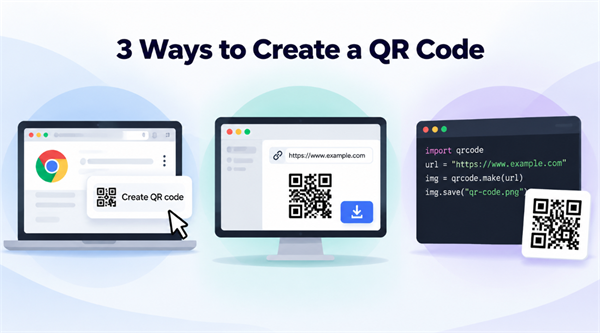
Teil on kolm praktilist võimalust, sõltuvalt teie tehnilistest oskustest ja sellest, kas vajate täielikku offline juurdepääsu.
1. Kasuta Chrome'i sisseehitatud QR-koodi funktsiooni
Kui veebileht on Chrome'is juba avatud, saate luua QR-koodi külastamata eraldi QR-koodi generaatori veebilehte.
• Avage Chrome'i ja navigeerige veebilehele, mida soovite jagada.
• Valige paremas ülanurgas Rohkem.
• Valige Cast, save ja share, seejärel Create QR code.
• Laadige alla QR-koodi pilt.
Seejärel saate alla laaditud pilti jagada või lasta kellelgi seda teise seadmega skaneerida. VaataGoogle'i ametlikud Chrome'i juhised.
See meetod on mugav veebilehe kiireks jagamiseks. Kuid see ei garanteeri, et saate koodi genereerida, kui olete internetist täielikult lahti ühendatud.
2. Installige töölaua QR-koodi tarkvara
QR-koodi generaator on hea valik, kui eelistate graafilist liideset, kuid ei soovi tugineda veebiteenusele.
Alustamiseks:
• Laadige alla QR-koodi rakendus usaldusväärsest ametlikust allikast.
• Installige see oma arvutisse.
• Valige URL või veebilehe valik ja sisestage oma link.
• Looge QR-kood ja salvestage pilt.
Enne tarkvara valimist kontrollige, kas see toetab võrguvälist genereerimist, mitte lihtsalt veebipõhise generaatori avamist rakendusaknas.
Kui privaatsus on oluline, vaadake, kuidas tarkvara teie sisendit käsitleb. Töölauarakendus ei garanteeri automaatselt, et andmeid ei edastata.
3. Looge QR-kood kohalikult Pythoniga
Kui teil on koodiga mugav, pakub Python lihtsat võimalust luua QR-koode oma arvutis. See on eriti kasulik partiide genereerimiseks või automatiseeritud töövoogudeks.
Esiteks installige Python jaqrcode raamatukoguSeejärel saate kasutada seda lühikest skripti:
Qrcode importimine
aadress = " https://www.example.com "
img = qrcode.make (URL)
img.save("url-qr-code.png")
Asendage näide URL oma lingiga. Käivitage skript ja see salvestab QR-koodi PNG-pildina.
Pythoni allalaadimiseks või vajaliku raamatukogu paigaldamiseks on vaja internetiühendust, kui need ei ole juba kättesaadavad. Kui kõik on installitud, saate luua QR-koode kohalikult ilma ühendamata veebiteenusega.
Raamatukogu toetab ka SVG väljundit, mis võib olla kasulik printimisdisainide jaoks. Viide omaametlikud dokumendidRohkem võimalusi.
Millist QR-koodi genereerimismeetodi peaksite valima?
Valige meetod, mis sobib teie vajadustele:
✔️ Kiire jagamiseks:Kasutage Chrome'i sisseehitatud QR-koodi funktsiooni avatud veebilehe koodi loomiseks ilma eraldi generaatori veebilehte külastamata.
✔️ Võrguseta genereerimiseks:Kasutage töölaua tarkvara või kohalikku Pythoni raamatukogu. Kõigepealt installige vajalik tarkvara ja sõltuvused.
✔️ Tundlike URL-ide puhul:Kohalik tööriist võib aidata hoida teie URL-i kolmandate osapoolte generaatorite veebisaitidest eemal, kuid kontrollige tarkvara andmetöötlustavasid.
✔️ Partiide tootmiseks:Python on praktiline võimalus mitme QR-koodi loomiseks automaatselt.
✔️ Mugavuse huvides:Online QR-koodi generaator võib olla kõige lihtsam valik, kui te ei vaja offline juurdepääsu või ainult kohalikku töötlemist.
Üks asi, mida tuleb meeles pidada: QR-koodi saab skaneerida ja dekodeerida ilma internetiühenduseta, kuid veebilehe avamine nõuab endiselt võrguühendust. Kui QR-kood sisaldab tavalist veebisaidi URL-i, ei tee üksnes võrguvälis genereerimine sihtkoha võrguväliselt kättesaadavaks.
Ükskõik millist meetodit valite, testige QR-koodi enne selle jagamist või trükkimist.
