



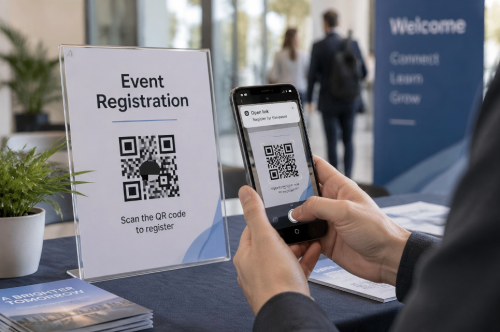
Registreerimise QR-kood annab inimestele kiire võimaluse avada veebis registreerimisvorm. Nad skaneerivad koodi oma telefoniga, sisestavad oma andmed ja esitavad vormi. Pole pikka URL-i kirjutamiseks ja ei ole paberivormi kandmiseks.
QR-kood ei kogugi registreerimise andmeid ise. Tavaliselt sisaldab see avalikku linki Google'i vormile, sündmuse lehele või muule veebipõhisele registreerimisvormile.
Kas teil on juba registreerimislink? Paste see meietasuta QR koodi generaatorkuniluua QR-kood sekunditega. Loodud pildil ei ole veemärgi ja seda saab otse alla laadida mitmes failivormingus.
Kuidas teha QR-kood registreerimisvormile
Alustamiseks ei ole vaja erilist registreerimisplatformi. Kui teie vormil on avalik veebiadress, saate selle lingi muuta QR-koodiks.
1. Loo ja avalda oma registreerimisvorm
Alustage veebivormiga, mis kogub vajalikku teavet. Ühised valdkonnad hõlmavad:
• Nimi
• E-posti aadress
• Telefoninumber
• Pileti või liikmesuse tüüp
• eelistatud kuupäev või aeg
• Erinõuded
• Nõusolek sündmuse tingimuste või privaatsuspoliitikatega
Vormi saate luua Google Forms, Microsoft Forms, Jotform, Typeform, Eventbrite või oma veebisaidiga.
Hoidke vorm võimalikult lühikeseks. Keegi, kes skaneerib plakati või kutset, kasutab tõenäoliselt telefoni, nii et iga lisaväljal lisatakse hõõrkumist.
Enne QR-koodi loomist avaldake vorm ja veenduge, et see vastuseid aktsepteerib.
2. Kopeerige avaliku registreerimise link
Kopeerige lingi, mis on mõeldud osalejatele, mitte isikliku redigeerimise lingi vormi juhtpaneelist.
Avage link inkognito või privaatses brauseri aknas. Kui vorm avaneb ja seda saab täita ilma administraatori juurdepääseta, on teil ilmselt õige URL.
Kontrollige ka vormi juurdepääsu seadeid. Avaliku sündmuse vorm ei tohiks nõuda kasutajatelt sisselogimist, välja arvatud juhul, kui see piirang on tahtlik.
3. Kleebige link QR-koodi generaatorisse
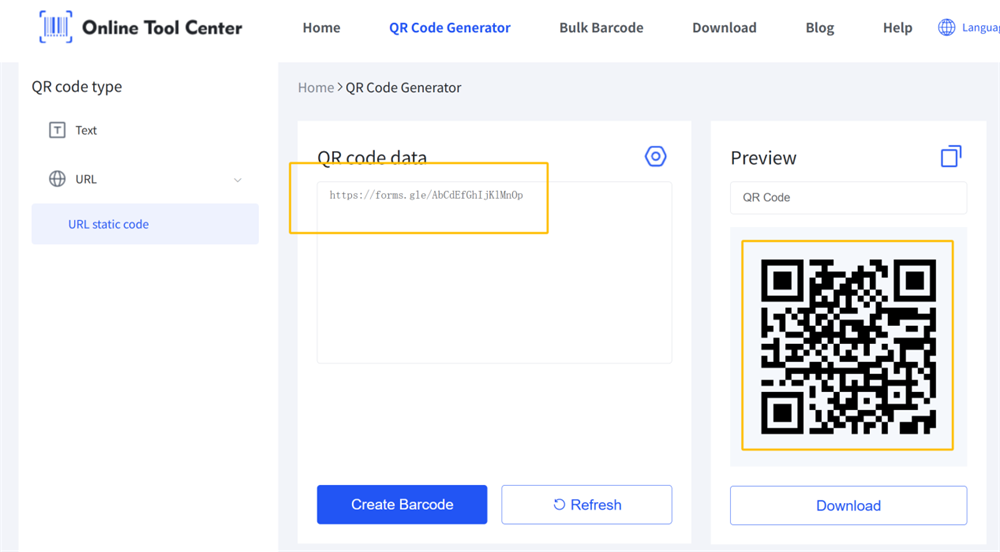
Avage meie QR-koodi generaator ja valige URL-i valik. Kleepige registreerimisvormi link URL-väljale.
Generaator muudab linki skaneeritavaks QR-koodiks. Kui keegi seda skaneerib, avab tema telefon sama registreerimislehe.
See meetod töötab täieliku URL-i või lühendatud vormilingiga. Kui kasutate linki lühendajat, veenduge, et lühendatud link jääb aktiivseks kogu registreerimisperioodi jooksul.
4. QR-koodi loomine ja allalaadimine
Looge kood ja kontrollige eelvaadet. Seejärel saate veemärgivaba pildi alla laadida ühes saadaval olevas failivormingus.
Valige vorming sõltuvalt sellest, kuidas seda kavatsete kasutada. E-posti, sotsiaalmeedia või esitlusslaidide jaoks tavaliselt piisab standardsest pildivormingust. Skaaleeruv formaat on parem suurte plakatite, bännerite ja muude trükitud materjalide jaoks, sest see jääb suuruse muutmisel teravaks.
Ärge lõikage valget piiri QR-koodi ümber. See tühi ala, mida nimetatakse vaikseks tsooniks, aitab telefonikaameratel koodi tuvastada ja skaneerida.
5. Testige registreerimisprotsessi
QR-koodi skaneerimisest ei piisa. Testige kogu teekonda skannimisest esitamiseni.
Võimaluse korral kasutage vähemalt kaks telefoni. Siis kontrollige, et:
• QR-kood avab õige vormi
• Lehekülg laaditakse ilma administraatori juurdepääseta
• Vormi on lihtne kasutada telefonis
• Iga vajalik väljatöö
• Saada nupp on aktiivne
• Ilmub kinnitussõnum
• Esitatud registreerimine jõuab teie vormi juhtpaneeli
Testige ka lõplikku trükitud versiooni. Arvuti ekraanil töötavat QR-koodi võib olla raske skaneerida, kui see on trükitud liiga väikselt, paigutatud peegeldavale pinnale või ümbritsetud hõivatud disainiga.
Kuidas luua Google'i vormi QR-kood
Google'i vormi QR-kood on lihtsalt QR-kood, mis avab vormi vastaja lingi. Google Forms kogub registreerimise andmeid. QR-kood annab osalejatele ainult kiirema võimaluse vormi jõuda.
Siin on põhiprotsess:
1.Avage oma registreerimisvorm Google'i vormides.
2.Avalda vorm ja valida, kes saab vastata.
3.Kopeerige vastaja link.
4.Liigi meie QR-koodi generaatorisse.
5.Looge ja laadige alla QR-kood.
6.Skaneeri valmis kood ja esita testivastus.
Google nõuab praegu, et vorm avaldatakse enne, kui vastajad sellele juurdepääsu saavad. Võite kopeerida vastaja lingi valikutest Eelvaade, Avaldatud või Jaga.
Avatud registreerimiseks vaadake üldise juurdepääsu seadeid ja veenduge, et soovitud publik saab vormi jõuda.Vormide avaldamise ja jagamise juhend.
Kui soovite, et registreeringud salvestatakse arvutustabelisse, avageVastusedGoogle Forms ja valigeLing lehedeleUusi vastuseid saab seejärel Google'i lehed korraldada.
QR-kood peaks siiski viitama Google'i vormile, mitte vastuse arvutilehele. Osalejad täidavad vormi; korraldajad kasutavad tulemuste läbivaatamiseks linkitud lehte.

Kas saate muuta mis tahes registreerimislingi QR-koodiks?
- Jah. - Jah. Ükskõik millist avalikult kättesaadavat registreerimise URL-i saab tavaliselt teisendada URL-i QR-koodiks.
See hõlmab linke:
✔️ Google'i vormid
✔️ Microsofti vormid
✔️ Kooli registreerimissüsteemid
✔️ Liikmese registreerimise leheküljed
✔️ Kohtumiste broneerimise platvormid
✔️ Registreerimislehed oma veebilehel
Vormi pakkuja ei ole nii oluline kui linki seaded. Kui URL töötab tavalises mobiilses brauseris, võib see tavaliselt töötada QR-koodi sees.
Eravormid on erinevad. Kui registreerimisleht piirdub ainult töötajatega, õpilastega, liikmetega või kutsutud külalistega, võib koodi skaneerimine viia sisselogimise ekraani. See võib sobida sisemise registreerimisprotsessi jaoks, kuid see ei tohiks osalejatele üllatust tekitada.
QR-kood ei saa ka parandada rikkunud või aegunud sihtkohta. Kui algne registreerimisleht eemaldatakse, nimetatakse ümber, piiratakse või suletakse, ei vii kood enam aktiivsele vormile.
Kus kasutada QR-koodi?
Asetage QR-kood sinna, kuhu inimesed kõige tõenäolisemalt otsustavad, et soovivad registreeruda.
1. Sündmuse kutsed
Lisage trükitud kutsetele QR-kood, et külalised saaksid vastata ilma URL-i käsitsi sisestamata. Lühik juhend, näiteks "Skaneeri registreerimiseks", annab eesmärgi selgeks.
2. Plakatid ja Flyerid
Registreerimine QR-koodid töötavad hästi konverentside, klasside, spordiürituste, avatud majade ja kogukonna tegevuste plakatidel. Asetage kood sinna, kuhu seda saab skaneerida, ilma et see oleks liiga kaugele jõudnud, painutatud või seisnud.
3. Vastuvõtulaud
Väike märgi vastuvõttes võib aidata külastajatel registreeruda teenuse, liikmesuse, ekskursiooni või kohapealse sündmuse jaoks oma telefonide abil.
4. Esitlusslaidid
Näita koodi veebiseminari, koolituse või reaalse esitluse lõpus. Jätke see ekraanile piisavalt kauaks, et publik saaks oma kaameraid avada ja seda skaneerida.
5. Sotsiaalmeedia graafika
Sotsiaalpostitusele saab lisada QR-koodi, kuid lisage ka pealkirjasse klõpsatav registreerimislink. Inimesed, kes vaatavad postitust samas telefonis, ei saa alati koodi lihtsalt skaneerida.
6. E-posti kampaaniad
QR-kood võib toetada registreerimist trükitud e-posti või teise seadme kaudu. Enamiku saajate jaoks peaks aga tavaline klõpsatav nupp jääma esmaseks valikuks.
7. Piletid ja märgid
Ühise registreerimise QR-koodi saab trükkida reklaampiletitele või töötajate märgidele, et aidata uutel osalejatel registreerimisvormile jõuda. Tee silt selgeks, et seda ei eksiks isikliku pileti või sissepääsukoodiga.
QR-koodide registreerimise parimad tavad
1. Kasuta mobiilsõbralikku vormi
Enamik inimesi avab vormi telefonis. Kasutage lühikeseid küsimusi, suuri sisestusväljasid, selgeid silte ja nii vähe vajalikke väljasid, kui registreerimisprotsess võimaldab.
2.Lisa selge kutse tegutsemisele
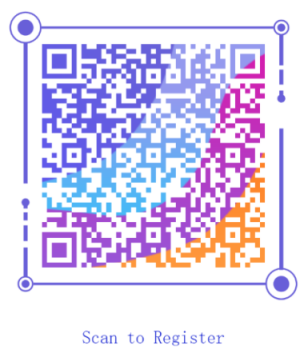
QR-koodi ilma kontekstita on lihtne ignoreerida. Lisage lühike juhend, näiteks:
• Skannimine registreerimiseks
• Registreerimiseks skanni
• Scan oma koha broneerimiseks
• Sündmusega liitumiseks skanni
Sõnum peaks ütlema kasutajatele täpselt, mis juhtub pärast nende skannimist.
3. Hoia tugev värvikontrast
Tume QR-kood valgusel taustal on kõige turvalisem valik. Vältige selle paigutamist fotode, mustrite, gradientide või peegeldavate materjalide peale.
Brändi värvid võivad töötada, kuid visuaalne stiil ei tohiks kunagi muuta koodi lugemiseks raskemaks.
4. Andke varukoopia link
Lisage lühike registreerimise URL QR-koodi lähedal, kui ruum seda võimaldab. See annab kasutajatele teise võimaluse, kui nende kaamera ei saa koodi skaneerida või kui nad vaatavad seda samas seadmes, millega nad peavad registreeruma.
5. Vältige sihtkoha muutmist hooletult
Statiline QR-kood sisaldab püsivalt selle loomise ajal sisestatud URL-i. Samas vormis olevate küsimuste redigeerimine on tavaliselt hea, sest vormi URL jääb muutumatuks. Vormi asendamine uue URL-iga on erinev - trükitud kood avab endiselt vana lingi.
Kui registreerimise sihtkoht võib pärast trükkimist muutuda, kaaluge, kas vajate dünaamilist või hallatud ümbersuunamislinki.
Sageli esitatavad küsimused
Kas ma saan luua QR-koodi Google'i vormile?
- Jah. - Jah. Avaldage Google'i vorm, kopeerige selle vastaja link ja kleebige see URL QR-koodi generaatorisse. Testige valmis koodi privaatses brauseri aknas, et kinnitada, kas osalejatel on vormi avamise luba.
Kas registreerimise QR-koodi loomine on tasuta?
Võite kasutada meie tasuta QR-koodi generaatorit, et teisendada avalik registreerimislink allalaaditavaks QR-koodiks. Loodud pildil ei ole veemärgi. Mõned täiustatud teenused võivad nõuda dünaamiliste linkide, skaneerimise analüüsi või kontopõhise koodi haldamise eest.
Kas registreerimise QR-kood aegub?
QR-kood ei aegu ise. See jätkab sama URL-i kodeerimist, kuid võib olla kasulik, kui registreerimisvorm on kustutatud, avaldamata, piiratud või vastuseid enam ei aktsepteerita.
Kas ma saan pärast QR-koodi trükkimist registreerimislinki muuta?
Sa ei saa muuta staatilises QR-koodis salvestatud URL-i. Sa pead looma ja printima uue.
Dünaamiline QR-kood või hallatud ümbersuunamine võib võimaldada sihtkoha uuendada trükitud pildi muutmata. Kontrollige, kas teie valitud teenus toetab seda funktsiooni enne trükkimist.
Miks mu registreerimisvorm palub kasutajatel sisse logida?
Vormi võib kasutada ainult ettevõte, kool, Google'i konto või heakskiidetud rühm. Mõned Google'i vormide seaded, näiteks kasutajate piiramine ühe vastusega, võivad nõuda ka sisselogimist.
Kontrollige reageerija ja üldise juurdepääsu seadeid. Seejärel testige linki inkognitooaknas, kui olete oma kontost välja loginud.
Kas ma saan muuta mis tahes veebivormi lingi QR-koodiks?
Jah, nii kaua kui vormil on töötav URL, millele kavandatud osalejad pääsevad. Kopeerige avaliku vastaja link, teisendage see URL-i QR-koodiks ja testige enne selle jagamist täielikku esitamist.
