



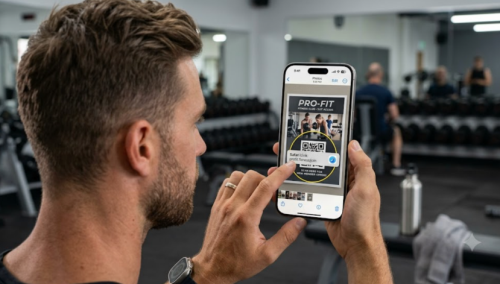
On vaja skaneerida aQR-koodt on juba kuvatud teie iPhone'i ekraanil? Sa ei pea seda trükkima, laenama teist seadet ega alla laadima kolmanda osapoole skannerit. Olenemata sellest, kas kood on mobiilse brauseri, e-posti või videoga, on teie iPhone'il selle käsitlemiseks sisseehitatud tööriistad.
Kas saate skaneerida QR-koodi iPhone'is ilma kaamera kasutamata?
- Jah. - Jah. Võite skaneerida mis tahes QR-koodi, kui see on ekraanil nähtav või salvestatud fotoraamatukogusse. Kuigi Apple'i "koodi skanner" juhtimiskeskuses nõuab ikka veel kaamera riistvara väliste koodide lugemiseks, võimaldavad fotode rakendus ja Live Texti funktsioon teil linke otse piltidest sisemiselt välja võtta.
See tähendab, et isegi kui teie kaamera riistvara on katki, saate ikkagi skaneerida QR-koode, mis on juba salvestatud ekraanipiltidena või salvestatud fotodena.
Kuidas skaneerida QR-koodi, mis on juba teie iPhone'i ekraanil
Kõige tõhusam töövoog järgib kahte lihtsat sammu: kõigepealt koodi salvestamine; Teiseks, võtke link välja.
1. samm: salvesta QR-kood oma fotode rakendusse
Sõltuvalt sellest, kus kood ilmub, kasutage pildi "saamiseks" parimat meetodit:
• Veebilehel või rakenduses (Safari, Chrome, Instagram): võtke ekraanipild. Face ID mudelites vajutage samaaegselt Side nuppu ja Volume Up nuppu.
• Sõnumides või e-postis: puudutage ja hoidke pildimanda ja valige Salvesta fotodele.
• Videos (YouTube, TikTok): peatage video QR-koodi selge, täiskaadrilise vaatega ja võtke ekraanipild.
• Juba galeriis: kui see on vana foto, olete juba järgmisele sammule seadistatud.
2. samm: Koodi skaneerimine fotode või otseteksti abil
Kui pilt on galeriis, kasutage ühte neist kahest iOS-i päritoluvast meetodist:
Meetod 1: puudutus ja hoidmine (kõige lihtsam)
1.Avage rakendus Fotod ja valige pilt.
2.Puudutage ja hoidke otse QR-koodi keskel.
3.Ilmub hüpikmenüü. Koputage tegevust, näiteks Ava Safaris, Liitu võrguga või Lisa kontaktidele.
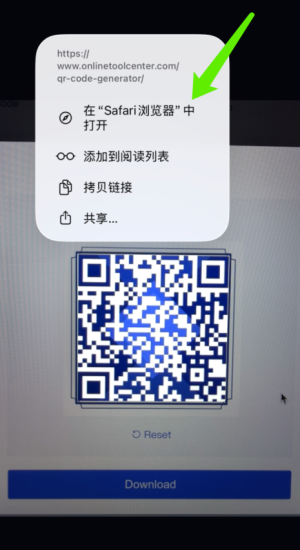
Meetod 2: Kasutage Live Text (Avasta tekst) nuppu
Kui pikk vajutamine ei tööta, otsige pildi paremas alumises nurgas Live Texti ikooni (väike ruut kolme reasega). Puudutage seda ja iOS tõstab esile QR-koodi. Seejärel saate puudutada koodi, et käivitada seotud tegevus.
Märkus: Live Text nõuab iPhone XS, iPhone XR või uuemat, millel on iOS 15 või uuem.
Miks fotode QR-kood ei pruugi skaneerida (ja kuidas seda parandada)
Kui teie iPhone ei tunne pildi koodi ära, on see tavaliselt üks neist levinud probleemidest:
• Kood on liiga väike või häge: lõika ekraanipild, et keskenduda ainult QR-koodile. Veenduge, et kolm suurt nurkamarkerit on täielikult nähtavad ja teravad.
• Raske kompressioon: teatud sõnumirakenduste kaudu saadetud pildid võivad muutuda "häbiseks". Võimaluse korral küsige saatjalt kvaliteetset ekraanipilti või otsest URL-i.
• Toetamata failivorming: kui iOS-il on probleeme konkreetse failitüübiga, võtke selle pildi värske pilt, kui see kuvatakse täisekraanil. See loob puhta, standardfaili, mida on lihtsam lugeda.
• Seadme piirangud: kui kasutate vanemat mudelit nagu iPhone 8 või iPhone X, võib teil puududa Live Texti jaoks vajalik Neural Engine. Sellisel juhul kasutage Google Lensi (Google'i rakenduse või Google'i fotode kaudu), mis toetab pildipõhist QR-skaneerimist vanematel riistvaradel.
Mida teha, kui tekst ei skanni QR-koodi?
Proovige neid järjekorras:
1. Võtke värske pilt ja lõikage koodi ümber.
2. Suurendage seda, hoides iga serva nähtavaks.
3. Avage pilt Google'i objektiiviga Google'i fotode, Google'i rakenduse või Chrome'i kaudu. Google toetab Lensi kasutamist iPhone'i fotoraamatukogu piltidega.
4. Küsi saatjalt URL-i, Wi-Fi üksikasju või seadistuskoodi.
5. Kahe teguriga autentimise jaoks otsige võimalust, naguSisestage seadistamise võti käsitsiApple toetab käsitsi seadistamise võtmeid, kui QR-koodi ei saa skaneerida.
6. Kasutage veebipõhist QR-pildi dekoderit ainult viimase abinõuna.
Ärge laadige üles maksekoodeid, sisselogimise QR-koode, pilete, eSIM-koode või kontokontrollimise pilte tundmatule veebilehele. Kontrollige sihtdomeeni enne QR-lingi avamist.
Kas saate skaneerida QR-koodi, kui iPhone'i kaamera on katki?
Jah, kui QR-kood on juba salvestatud fotona või ekraanipildina ja iPhone toetab vajalikku pilditunnistusfunktsiooni. Pildid ei pea uuesti koodi salvestama.
See ei saa lugeda koodi, mis on olemas ainult paberil, toote märgisel või muul füüsilisel ekraanil. Selleks on vaja töökaamerat. Küsi selle asemel QR-pilti, originaalinki või manuaalkoodi.
Menüü, sündmuse, tootelehe või trükitud etiketi QR-koodi loomine on sama lihtne. Proovir tasuta QR koodi generaator luuad laadige alla üks ilma rakenduse installimiseta.

Sageli esitatavad küsimused
1. Kas saan skaneerida QR-koodi oma iPhone'i galeriist?
- Jah. - Jah. Avage pilt fotodes ja puudutage ja hoidke QR-koodi kinni. Kui ei ilmu mingit tegevust, puudutage ikooni Live Text ja proovige uuesti.2.
2. Kas mul on vaja rakendust, et skaneerida QR-koodi ekraanipildist?
Tavaliselt mitte. Toetatud iPhone'is saavad Fotod ja Live Text ilma eraldi skannerirakenduseta ekraanipildist QR-koodi ära tunda.
3. Miks QR-koodi pikk vajutamine ei tee midagi?
Pilt võib olla hägune, liiga väike, tihendatud või seade ei toeta. Proovige Live Texti, lõikage pilt, võtke uus ekraanipild ja kontrollige, kas teie iPhone toetab Live Texti.
