



Book Creator on üks parimaid tööriistu õpilaste loovuse elluviimiseks. Kuid enne, kui teie õpilased saavad alustada oma digitaalsete raamatute projekteerimist, peavad nad liituma virtuaalse raamatukoguga. Selleks on vaja teie raamatulooja koodi.
Kui olete õpetaja ja küsite, kuidas seda koodi luua, leida või jagada, olete õiges kohas. See juhend juhatab teid samm-sammult läbi protsessi, tõrkeotsendab aegunud koode ja jagab target klassiruumi häkkimist, et muuta teie raamatukoguga liitumine nooremate õpilaste jaoks täiesti valutu.
Kuidas luua ja leida oma raamatu looja kutse kood
Teie Raamatu Looja raamatukogu kood, mida sageli nimetatakse klassikoodiks või kutsekoodiks, on ainulaadne tähestiku-numbriline kood, mis võimaldab õpilastel liituda teie konkreetse raamatukoguga ja on sageli 5-märgine kood.
Selle koodi leidmine õpetaja juhtpaneelist võtab vähem kui minutit. Järgige neid lihtsaid samme:
1.Logi sisse: Mineapp.bookcreator.com ja logige sisse oma Teacher konto.
2.Valige oma raamatukogu: Avage konkreetne raamatukogu, millega soovite õpilasi liituda.
3.Klõpsake "Kutsu kood": Vaata ekraani paremal ülaosas. Näete sinist nuppu, mis ütleb "Kutsu kood" (või nuppu klahvi ikooniga). Klõpsa sellele.
4.Koodi kopeerimine: hüpikaknas ilmub teie 5-märgine kood (näiteks: X9R3Q).
5.Valikuline - Kopeeri link: Samas hüpikaknas saate klõpsata "Kopeeri link". See loob otsese "maagilise lingi", mis möödab selle klõpsatud õpilaste manuaalse koodi sisestamise.
Märkus: Hoia see kood turvaliselt. Jaga seda ainult õpilastega, keda soovid oma raamatukogus.
Samm-sammult: Kuidas õpilased liituvad oma koodi abil
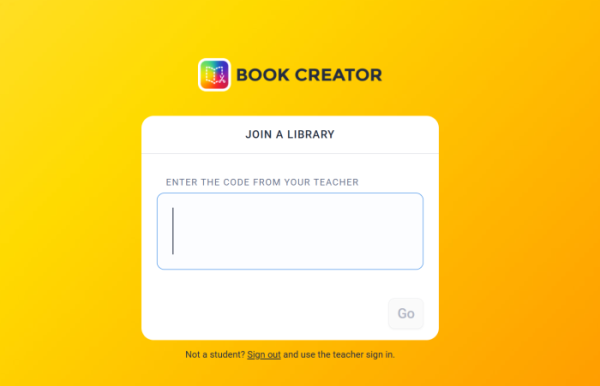
Kui teil on oma kood, on aeg seda oma klassiga jagada. Neid lihtsaid juhiseid saate kopeerida ja kleepida oma Google Classroom, LMS või projektislaidisse:
1.Mine veebisaidile app.bookcreator.com.
2.Klõpsake ekraani ülaosas olevat vahekaarti "Õpilase sisselogimine".
3.Logige sisse, kasutades oma kooli heakskiidetud meetodit (Google, Microsoft, QR Badge või Clever).
4.Kui küsitakse, sisestage õpetaja poolt esitatud 5-märgine kood.
5.Klõpsake "Liitu raamatukoguga".
Nüüd saavad õpilased näha teie raamatukogu ja kohe klõpsata nuppu "+ Uus raamat", et alustada loomist!
Mida teha, kui teie raamatu looja kood aegub?
Kas õpilane ütles teile, et teie kood ei tööta? Raamatu looja koodid aeguvad mõnikord turvalisuse põhjustel, takistades volitamata kasutajate ühinemist teie klassiruumiga.
Kui teie kood ei tööta enam, ärge muretsege. Seda saab lihtsalt parandada:
1.Avage oma raamatukogu õpetaja juhtpaneelis.
2.Klõpsake paremas ülaosas olevat nuppu "Kutsu kood".
3.Klõpsake "Koodi aegumise". See deaktiveerib vana koodi, nii et keegi teine ei saa seda kasutada.
4.Klõpsake "Uue koodi loomine".
Raamatu Looja annab teile kohe värske 5-märgise koodi. Lihtsalt jagage seda uut koodi kõigi õpilastega, kes veel peavad liituma. Märkus: õpilased, kes on juba liitunud teie raamatukogu jääb sees; Uut koodi ei pea sisestama.
Õpetaja pro-nõuanne: jätke klassiruumi QR-koodi plakatiga kirjutamine vahele
Me kõik teame klassiruumi juhtimise võitlust, kui kakskümmend nooremat õpilast üritavad samal ajal kirjutada 5-märgist koodi. Kirjutamisevigad, kadunud sisselogimise leheküljed ja käetõstmine võivad kiiresti sööda 15 minutit teie väärtuslikku klassi aega.
Seda hõõrkumist saate lahendada täielikult, muutes oma otsese Raamatu Looja liitumise lingi füüsiliseks Klassiruumi QR-koodiks.
Kirjutamise asemel avavad õpilased lihtsalt oma iPadi või Chromebooki kaamera, skaneerivad klassiruumi seina koodi ja jõuavad kohe teie raamatukogusse.
Kuidas luua oma klassiruumi QR-kood 30 sekundiga:
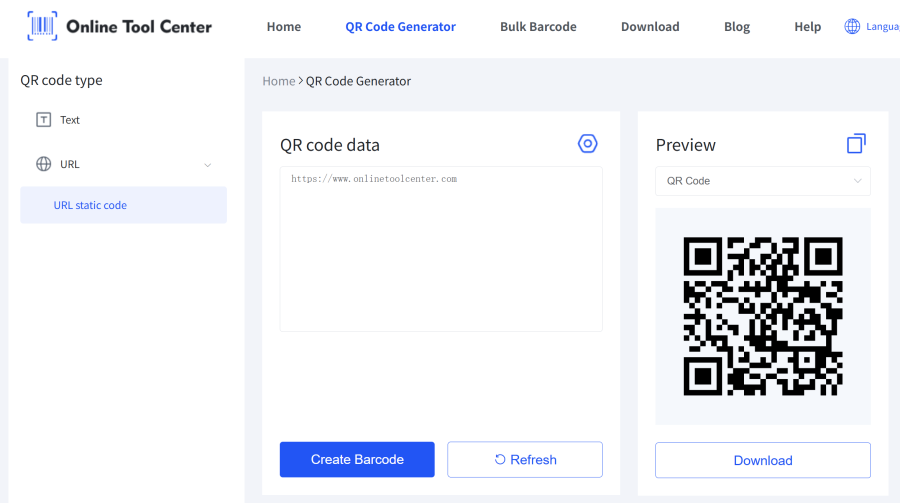
1.Hankige oma link: Raamatu looja õpetajate juhtpaneelis klõpsake "Kutsu kood" ja klõpsake "Kopeeri link".
2.Mine meie tööriista: Ava meietasuta QR-koodi generaator (lisa oma tööriista link siia).
3.Kleebige link: Kleebige oma raamatu looja otsese kutse URL generaatoriväljale.
4.Kohandada ja alla laadida: valige puhas, lihtne skaneerida disain. Sa võid isegi lisada raami, mis ütleb "Scan to Join!", et seda õpilastele selgeks teha.
5.Trüki ja kuva: trüki QR-kood ja lepi see klassiruumi uksele, valgele tahvlile või õpilaste lauale.
Kasutades kohandatud QR-koodi, kõrvaldate kirjutamisvigu, säästate õppeaega ja muudate klassiruumi tehnoloogilise integreerimise sujuvamaks kui kunagi varem.

Olete valmis lihtsustama oma järgmist õppetundit?
Ära lase kadunud koodidel aeglustada oma klassiruumi loovust. Mine oma õpetaja armatuuriplauale, et oma koodi kätte saada, ja kasuta seejärel meietasutaQR-koodi valmistaja, et luua skann-ja-go plakat oma klassiruumi täna!
