



Sissejuhatus
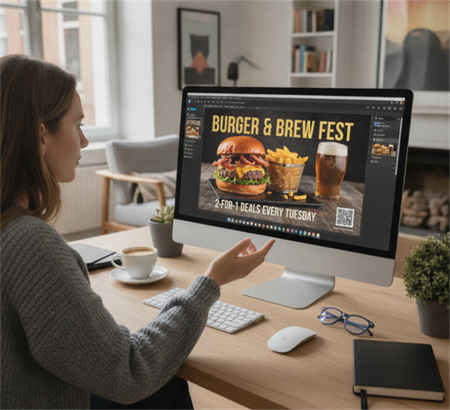
QR-koodi loomine Canvas on kiire ja mugav, eriti flyeride, plakatide, menüüde ja visiitkaartide jaoks. Canva võimaldab kasutajatel genereerida QR-koode otse redaktori sees ja asetada need sekundite jooksul mis tahes disaini.
Kuigi Canva QR-koodi funktsioon on lihtne kasutada, on see kohandamise ja brändimise osas suhteliselt piiratud. Kui soovite professionaalsemat, kõrge konversiooniga QR-koodi koos logoga, raamiga ja "Scan Me" tegevuskutsega, on olemas paremad disaini lähenemisviisid.
See juhend selgitab, kuidas Canvas samm-sammult luua QR-koodi ja kuidas seda tõhusamaks, kaubamärgiga QR-koodiks uuendada.
Kuidas luua QR-kood Canvas
Canva sisaldab sisseehitatud QR-koodi generaatorit, mis võimaldab teil luua põhilise QR-koodi platvormist lahkumata.
Astmeline protsess:
1.Avage oma Canva disain (flyer, plakat, menüü või visiitkaart)
2.Mine vasakus paneelis "Rakendused" jaotisse
3.Otsi "QR kood"
4.Sisestage oma URL või tekst
5.Klõpsake "QR-koodi genereerimine"
6.Lohistage ja asetage see oma disaini
Pärast lisamist loob Canva automaatselt funktsionaalse QR-koodi, mida saab kasutada digitaalsetel või trükitud eesmärkidel.
Mida saab Canvas teha:
• QR-koodide loomine koheselt
• Sisestage need mis tahes disaini paigutusse
• Suuruse muutmine ja ümberpaigutamine kergesti
Milleks on mõeldud Canva QR-koodid (ja nende piirangud)
Canva QR-koodi funktsioon on mõeldud kiireks ja lihtsaks QR-koodi loomiseks, mistõttu see on ideaalne põhilisteks kasutusjuhtudel, nagu näiteks linkide lisamine plakatidele, flyeridele, menüüdele ja visiitkaartidele. See on eriti kasulik kasutajatele, kes vajavad projekteerimise töövoogu sees kiiret, hõõrudeta lahendust.
Kuid Canva QR-koodid ei ole peamiselt loodud arenenud kaubamärgi või turunduse optimeerimiseks. Selle tulemusena on kohandamisvõimalused suhteliselt piiratud võrreldes spetsiaalsete QR-koodi tööriistadega.
Näiteks Canva QR-koodid ei toeta tavaliselt täiustatud funktsioone, nagu täielikult kohandatavad raamid, struktureeritud "Scan Me" kutse-to-action disainid või üksikasjalik kontroll kaubamärgi elementide üle, nagu logo paigutamine ja QR-stiil.
Praktikas toimib Canva kõige paremini, kui lihtsus on prioriteet, samas kui arenenumad QR-koodi disaini nõuded võivad nõuda spetsiaalset QR-koodi generaatorit.
Kuidas kujundada tõhusam QR-kood (väljaspool Canva)
Tõhusam QR-kood ühendab funktsionaalsuse kaubamärgi elementidega, nagu logod, raamid ja selge tegevuskutse tekst.
Meie tasuta QR-koodi valmistaja abil saate lihtsalt luua täielikult kohandatud QR-koodi vaid mõne sammuga ja kasutada seda otse Canvas või mis tahes disainitööriistas.
Lisa logo kaubamärgi tunnustamiseks
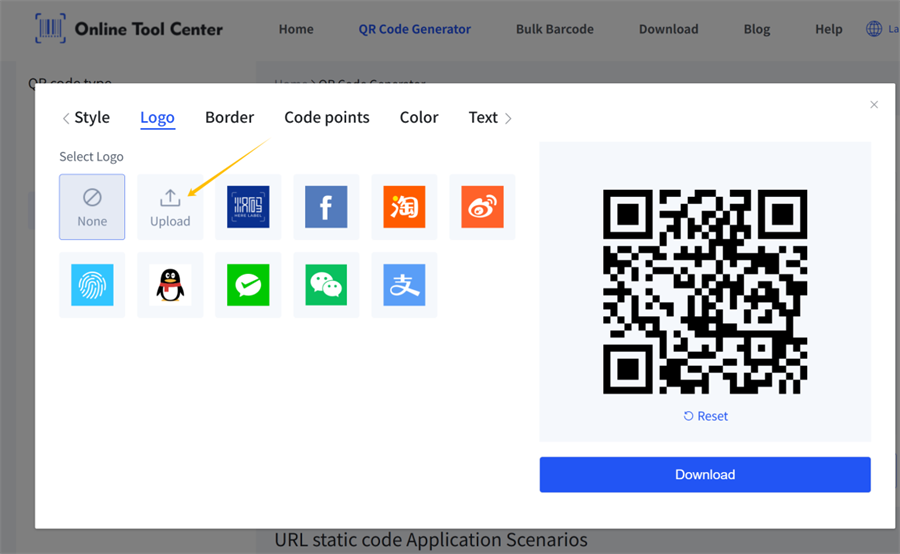
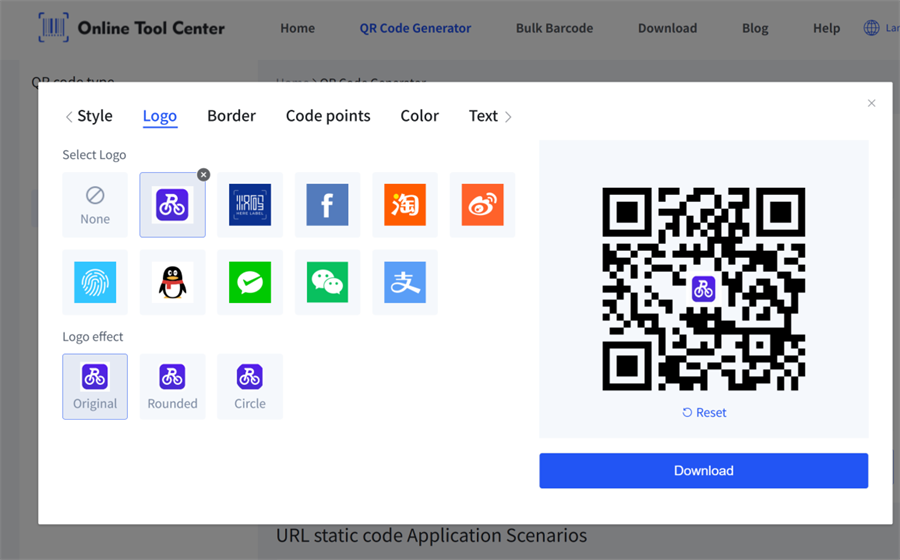
Laadige oma logo üles meie QR-koodi generaatorisse ja asetage see enne allalaadimist QR-koodi keskele. Tööriist kohandab automaatselt disaini, et see oleks skaneeritav.
Logo lisamine aitab kasutajatel teie brändi koheselt tunda ja suurendab usaldust, eriti jaemüügi, restoranide ja pakendite kasutusjuhtudel.
Kasutage raami koos tegevuskutsega
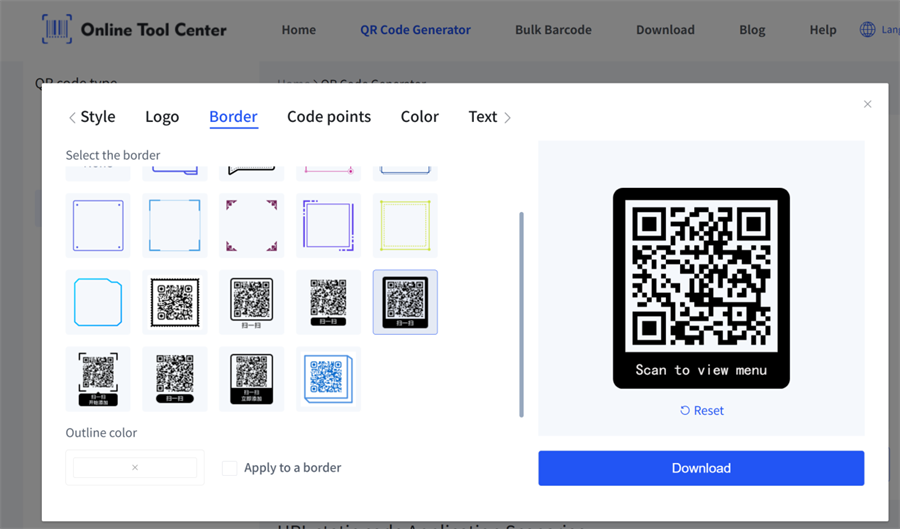
Kohandamispaneelis valige raamistiil, näiteks "Skannige mind", "Skannige menüüd" või "Skannige maksmiseks", seejärel kohandage teksti vajaduse järgi. Pärast seda lihtsalt genereerida ja alla laadida oma QR-koodi kohe.
See lihtne CTA parandab oluliselt skaneerimise kiirust, sest see ütleb kasutajatele, mida oodata.
Parandada visuaalset kontrasti
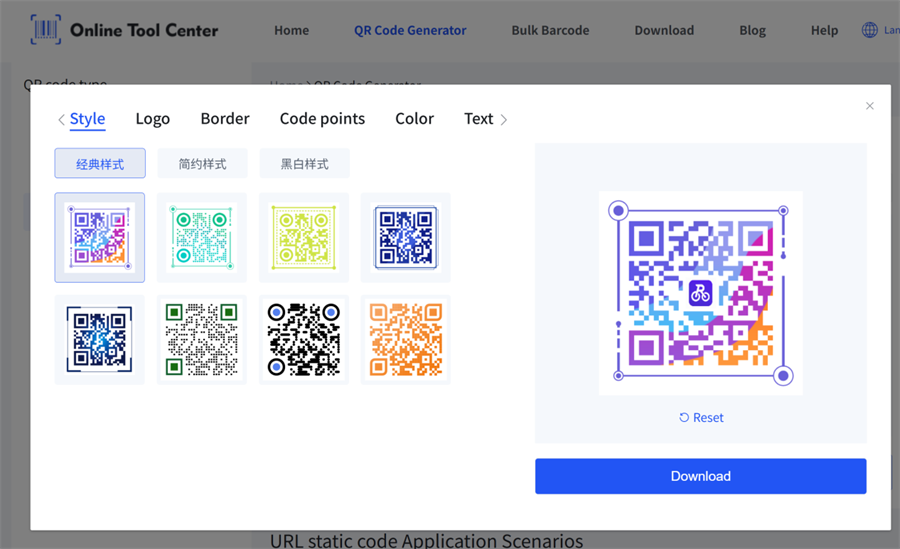
Meie tööriist pakub mitmeid QR-koodi stiile ja täisvärvi kohandamise võimalusi. Lihtsalt valige stiil, lisage oma kaubamärgi logo ja genereerige QR-kood enne eksportimist.
QR-koodi loomine on väga lihtne.
Oluline on säilitada tugev kontrast esiplaadi ja tausta vahel. Vältige QR-koodi paigutamist hõivatud või madala kontrasti disainile, sest see võib vähendada skaneerimise usaldusväärsust.
QR-koodi disaini parimad tavad
QR-koodi toimimise tagamiseks reaalses maailmas järgige neid parimaid tavasid:
Säilitage kõrge kontrast
Tume QR-kood valgel taustal toimib kõige paremini.
Hoidke vaikne tsoon selgeks
Ärge asetage teksti ega graafikat QR-koodi servadele liiga lähedale.
Vältida hõivatud tausta
Mustrid või pildid QR-koodide taga võivad vähendada skaneerimise täpsust.
Testida alati enne trükkimist
Enne lõppkasutust skaneerige oma QR-kood erinevate nutitelefonide abil.
Lõplikud mõtted
QR-koodi loomine Canvas on kiire ja lihtne, mistõttu see on ideaalne põhikasutusjuhtudel. Canva poolt genereeritud QR-koodidel puudub siiski arenenud kaubamärgi- ja turundusfunktsioonid, nagu raamid, logod ja tegevuskutse disain.
Ettevõtete ja disainerite jaoks, kes soovivad paremaid skaneerimiskiirusi ja professionaalsemat välimust, on tavaliselt parem ühendada Canva spetsiaalse QR-koodi generaatoriga. Nii saate kergesti luua kaubamärgiga QR-koode, mis näevad suurepäraselt välja ja töötavad ikkagi reaalses maailmas täiuslikult.
KKK-d
Kas ma saan luua QR-koodi otse Canvas?
- Jah. - Jah. Canvas on sisseehitatud QR-koodi generaator, mis võimaldab teil luua lihtsaid QR-koode oma disaini sees.
Miks mu Canva QR-kood ei ole kohandatav?
Canva QR funktsioon on mõeldud lihtsuseks ja ei toeta täiustatud kohandamist, nagu logod või raamid.
Kuidas teha QR-kood professionaalsemaks?
Lisage logo, kasutage "Scan Me" raami, parandage kontrasti ja kasutage spetsiaalset QR-koodi generaatorit täiustatud disainivõimaluste jaoks.
Milline on parim vorming QR-koodide jaoks?
PNG on kõige parem digitaalseks kasutamiseks, samas kui SVG on ideaalne trükkimiseks ja skaaleerimiseks.
