



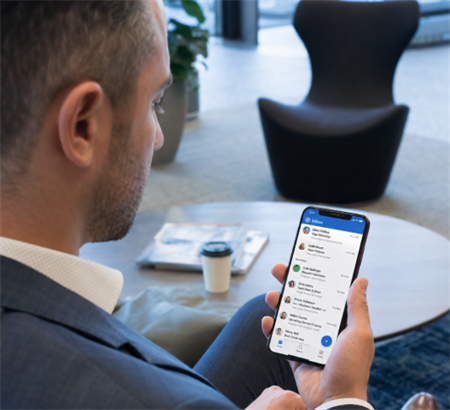
Microsoft Outlook'i seadistamine mitmes seadmes võib olla keeruline. Keerulised paroolid ja mitmefaktoriline autentimine (MFA) aeglustavad teid sageli. Asjade lihtsustamiseks võimaldab Microsoft teil oma töölaua seansi otse mobiilseadmega ühendada. Kõik, mis on vaja, on kiire skaneerimine OutlookQR-kood.
Kuna Microsoft uuendab sageli oma Outlook'i veebis ja Windows'i töölauarakenduse Outlook'i kasutajaliidest, võib selle koodi leidmine olla segane.
See samm-sammuga juhend tutvustab teile täpselt, kuidas leida Outlook QR-koodi oma arvutist, kuidas seda saada nii isikliku kui ka töö- / koolikontide jaoks ja kuidas lahendada levinud skaneerimisprobleeme.
Kiire kokkuvõte: Kust leida Outlook QR-kood
Kui otsite kiiret vastust, kasutage järgmisi otseseid navigatsiooniteed vastavalt teie kontotüübile:
• Isiklikud kontod (Outlook.com või Hotmail): avage oma töölaua brauser, minge Outlook.com, klõpsake nuppu Seaded (käiguikoon), valige Üldine, klõpsake nuppu Mobiilseadmed ja seejärel nuppu "Logige telefonis Outlooki kiiremini sisse".
• Uus Outlook Windowsi rakendus: käivitage rakendus, klõpsake ülemises menüüs menüü Abi ja klõpsake lindil menüü Outlook Mobile.
• Töö- või koolikontod (MFA seadistamine): avage arvuti brauser, minge veebilehele mysignins.microsoft.com, klõpsake nuppu Turvainfo, klõpsake nuppu Lisa sisselogimismeetod ja valige Autentifikaatori rakendus.
Mis on Outlook QR-kood ja miks seda vajate?
Outlook QR-kood on turvaline, masinloetav optiline etikett, mis on loodud Microsofti serverite poolt teie arvuti ekraanil. Kui teie iOS- või Android-telefoni ametlik Outlook mobiilirakendus skaneerib, edastab see kohe teie autentitud sisselogimise seansi arvutist teie mobiilseadmesse.
QR-koodi sisselogimise peamised eelised:
• Kiirus: Te ei pea käsitsi sisestama oma e-posti aadressi, pikki põhiparoole ega ajutisi kontrollikoode.
• Turvalisus: See vähendab avalikes võrkudes klaviatuuri registreerimise riski ja vähendab õla surfimise võimalust.
• Seamless üleminek: see ühendab teie töölaua töö otse teie mobiilseadme sekunditega.
Sõltuvalt teie seadistusest võib teil tekkida kaks erinevat tüüpi QR-koode:
1.Konto sisselogimine QR-kood: kasutatakse Outlook'i postikontole uues telefonis sisselogimiseks.
2.MFA / Authenticatori QR-kood: kasutatakse teie Microsofti konto sidumiseks Microsofti Authenticatori rakendusega turvalisuse kontrollimiseks.
Kuidas leida Outlook QR-kood oma arvutist
QR-koodi leidmise täpsed sammud sõltuvad sellest, kas kasutate isiklikku e-posti aadressi (nt @outlook.com või @hotmail.com) või ettevõtte/kooli e-posti kontot, mida haldatakse Microsoft 365 kaudu. Valige allpool toodud meetod, mis vastab teie seadistusele.
Meetod 1: Outlook'is veebis (isiklikud kontod)
Kui pääsete oma isiklikule e-postile veebibrauseri (Chrome, Edge, Safari või Firefox) kaudu, järgige järgmist teed:
1.Avage oma töölaua brauser ja mine Outlook.com.
2.Logige sisse oma e-posti kontole, kui seda küsitakse.
3.Klõpsake navigatsiooniriba ülaosas paremas ülanurgas nuppu Settings (gear icon).
4.Valige seadete aknas vasakust menüüst Üldine ja klõpsake seejärel keskmises veerus nuppu Mobiilseadmed.
5.Mobiilseadmete jaotises otsige ja klõpsake nuppu "Logige telefonis Outlooki kiiremini sisse".
6.Arvuti ekraanil ilmub hüpikaknamodal, kus kuvatakse teie ainulaadne sisselogimise QR-kood.
Meetod 2: "Uus Outlook Windowsi jaoks" töölauarakenduses
Kui olete üle läinud kaasaegsele rakendusele New Outlook for Windows, on Microsoft asetanud mugava otsetee QR-koodi saamiseks:
1.Käivitage oma arvutis uue Windowsi rakenduse Outlook.
2.Veenduge, et olete sisse logitud postkasti, mida soovite sünkroonida.
3.Klõpsake akna ülaosas peamenüüriba vahekaardil Abi.
4.Otsige lintmeenust Outlook Mobile nuppu ja klõpsake seda.
5.Ekraani paremal küljel avaneb külgpaneel, mis näitab QR-koodi koos juhistega "Võta oma Outlook liikumisel".
Meetod 3: Microsoft 365 töö- või koolikontide jaoks (MFA seadistamine)
Kui teie organisatsioon vajab Microsoft Authenticatori kaudu mitmefaktorilist autentimist (MFA), et pääseda teie Outlook'i töökontole, ei pruugi e-postikliendi seaded otse näidata QR-koodi. Selle asemel peate selle leidma oma Microsofti turvaprofiili kaudu:
1.Arvuti brauseris minge aadressile mysignins.microsoft.com.
2.Logige sisse oma töö- või kooli e-posti aadressi ja parooli abil.
3.Vasakul navigeerimispaanil klõpsake Turvainfo.
4.Klõpsake lehe ülaosas nuppu Lisa sisselogimismeetod.
5.Valige rippmenüüst Autentifikaatori rakendus ja klõpsake nuppu Lisa.
6.Süsteem palub teil oma telefonile installida rakenduse Microsoft Authenticator. Klõpsake arvuti ekraanil Järgmine, kuni QR-kood kuvatakse.
Samm-sammult: lisage oma Outlooki konto mobiiltelefonis QR-koodi abil
Kui olete oma arvuti ekraanil edukalt genereerinud QR-koodi, järgige seda töövoogu, et skannida ja lõpetada mobiilseadmes sisselogimisprotsess.
1.Laadige alla rakendus: veenduge, et teil on installitud ametlik Microsoft Outlooki rakendus iOS App Store'ist või Google Play Store'ist.
2.Käivitage Outlook Mobile: avage rakendus oma telefonis.
3.Konto seadistamise algatamine:
• Kui see on puhas install, puudutage Konto lisamine.
• Kui teil on juba konto loodud ja soovite veel ühe lisada, puudutage vasakus ülanurgas olevat profiilipilti, puudutage seadeid (käiguikooni) ja valige postikonto lisamine.
4.Valige QR-valik: ekraanil "Lisa konto" otsige valikut, mis on märgistatud "Logi sisse arvutis QR-koodiga" või otsige sisendväljas QR-koodi ikooni.
5.Koodi skaneerimine: annage Outlooki rakendusele õigus juurdepääsu oma telefoni kaamerale, kui seda küsitakse. Asetage telefon nii, et arvuti ekraanil oleva QR-koodi mahuks skaneerimisraami.
6.Kinnitage sisselogimist: pärast skaneerimist konfigureerib rakendus koheselt teie postkasti, ilma et teil oleks vaja sisestada isikuandmeid käsitsi.

Isiklikud kontod vs. töö- ja koolikontod (Microsoft 365)
Isiklike ja ettevõtte kontode erinevuste mõistmine võib säästa aega, kui otsite sisselogimisvõimalusi:
funktsioon | Isikliku konto (@outlook.com või @hotmail.com) | Töö- või koolikonto (Microsoft 365) |
QR-koodi asukoht | Outlook Web Settings, Üldine, Mobiilseadmed | mysignins.microsoft.com, Turvainfo |
MFA seadistamine | Valikuline, konfigureeritud konto turvalisuse lehe kaudu | Tavaliselt kohustuslik, mida jõustab ettevõtte IT-administraator |
IT-piirangud | Ükski | Admin poliitikad võivad keelata kiire QR sisselogimise turvalisuse järgimiseks |
Rakenduse nõuded | Standardne Outlooki rakendus (iOS või Android) | Sageli on vaja nii Outlook App kui ka Microsoft Authenticator |
Üldised probleemid ja lahendused
Mõnikord ei ilmu QR-koodi või skaneerimine ei tööta esimesel katsel.
• Kui mobiilseadmete valik puudub, võite kasutada valet Outlooki versiooni või hallatavat töökontot.
• Kui QR-kood aegub, värskendage lehekülge ja looge uus.
• Kui telefoni kaamera ei saa seda skaneerida, suurendage ekraani heledust ja vähendage pimestust.
• Kui sisselogimise silgud jätkuvalt toimuvad, kustutage brauseri küpsised või installige rakendus Outlook uuesti.
Need probleemid on tavaliselt ajutised ja lihtne lahendada.
Sageli küsitud küsimused (FAQ)
1. Kus on Outlook QR-kood minu arvutis?
• Isiklikud kontod: mine veebilehele Outlook.com, klõpsake nuppu Seaded (käiguikoon), valige Üldine, klõpsake nuppu Mobiilseadmed ja valige "Logige telefonis Outlooki kiiremini sisse".
• Töö- või koolikondid: Logige sisse veebisaidile mysignins.microsoft.com ja valige Turvalisus.
2. Kas saan kasutada QR-koodi, et sisse logida Outlook'i töölaua brauseris?
Ei. QR-koodid lihtsustavad ainult töölaua ja mobiili sisselogimist. Te ei saa oma monitori QR-koodi skaneerida, et sisse logida töölaua brauserisse, välja arvatud juhul, kui vastate paroolita teabele rakenduse Microsoft Authenticator kaudu.
3. Kas Outlook QR-koodiga sisselogimine on turvaline?
- Jah. - Jah. Loodud kood kasutab ainulaadset, ühekordset krüpteerimist ja aegub mõne minuti jooksul, kui seda ei skaneerita. See on ohutu kasutada nii kaua, kui genereerite ja skaneerite koode ainult oma usaldusväärsetes isiklikes seadmetes.
4. Kas ma pean QR-koodi skaneerima iga kord, kui mobiilirakenduse avan?
Ei, QR-kood on ühekordne esialgne seadistamine. Kui see on konfigureeritud, jääb teie mobiilirakendus turvaliselt sisse logitud, kuni te käsitsi välja logite, muudate oma konto parooli või kustutate rakenduse.
Allpool joon
Outlook QR-koodi kasutamine on tõhus viis töövoogu ühendamiseks arvuti ja telefoni vahel. Kui pääsete oma konto mobiilseadmete seadetele oma veebibrauseris või klõpsate töölauarakenduse vahekaardil Abi Outlook Mobile'i, saate kergesti vältida keeruliste kredentiandite käsitsi kirjutamise probleeme.
